
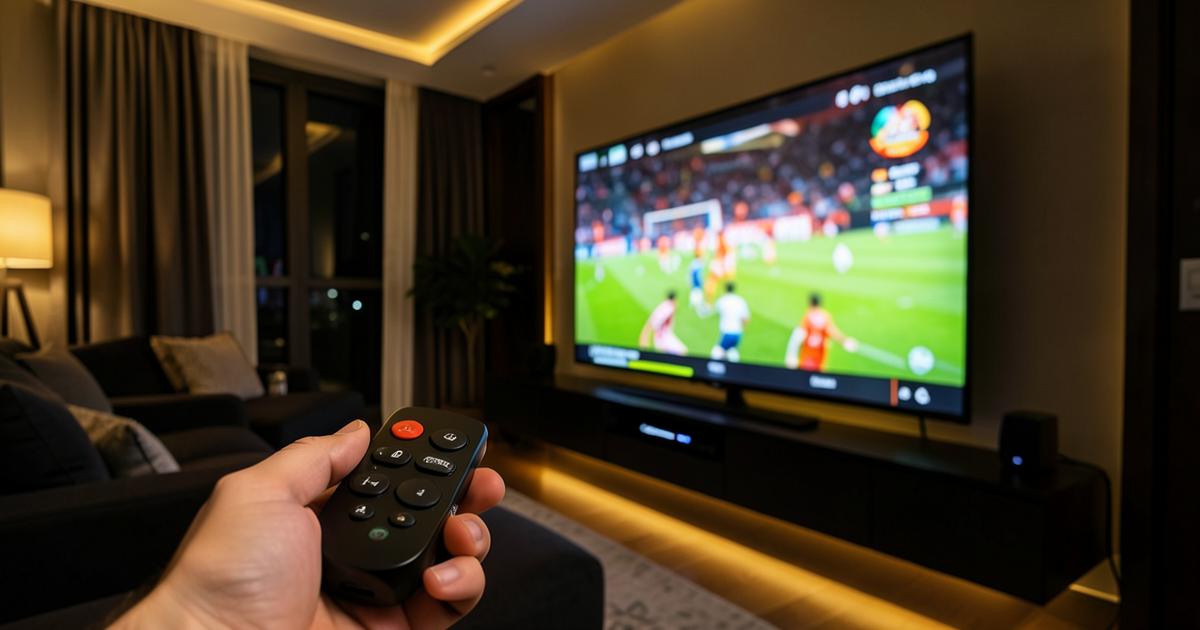
A Amazon Fire TV Stick é o aparelho mais usado no Brasil para assistir IPTV: é barato, cabe em qualquer TV com HDMI e roda o aplicativo com estabilidade. Neste guia você instala tudo do zero, sem precisar de computador.
O que você precisa antes de começar
- Uma Fire TV Stick conectada à TV e ao Wi‑Fi
- Internet a partir de 15 Mbps (30 Mbps para 4K)
- Seu usuário e senha do serviço (ou um teste grátis ativo)
- O controle remoto da Fire TV em mãos
Passo 1 — Liberar a instalação de aplicativos
- 1Na tela inicial da Fire TV, abra Configurações (ícone de engrenagem).
- 2Entre em Meu Fire TV e depois em Opções do desenvolvedor.
- 3Ative Instalar apps desconhecidos e também Depuração ADB, se aparecer.
- 4Volte para a tela inicial.
Passo 2 — Instalar o aplicativo Downloader
- 1Na lupa de pesquisa da Fire TV, digite Downloader.
- 2Selecione o app laranja com o ícone de seta e toque em Baixar.
- 3Abra o Downloader e permita o acesso a arquivos quando solicitado.
Passo 3 — Usar o código 817551
- 1Dentro do Downloader, escolha a aba Home e clique no campo de endereço.
- 2Digite o código 817551 e confirme em Ir.
- 3Aguarde o download e toque em Instalar.
- 4Ao terminar, escolha Abrir e apague o arquivo de instalação para liberar espaço.
Passo 4 — Entrar com seus dados
Com o aplicativo aberto, informe o usuário e a senha que você recebeu. A lista de canais carrega automaticamente e fica salva: nas próximas vezes basta abrir o app.
Problemas comuns e como resolver
- Travando ou com buffering: prefira Wi‑Fi 5 GHz ou cabo de rede com adaptador Ethernet.
- Aplicativo não abre: reinicie a Fire TV tirando da tomada por 30 segundos.
- Login recusado: confira letras maiúsculas e minúsculas; a senha diferencia os dois.
- Imagem em baixa qualidade: teste sua velocidade e feche outros downloads na casa.
Se travar em qualquer etapa, nosso suporte acompanha a instalação pelo WhatsApp, 24 horas por dia. Prefere testar antes? Peça um teste grátis de 3 horas e siga exatamente estes passos.